
目次
pathlibでフォルダを読み込む!Dogaの素材フォルダを操作してみる
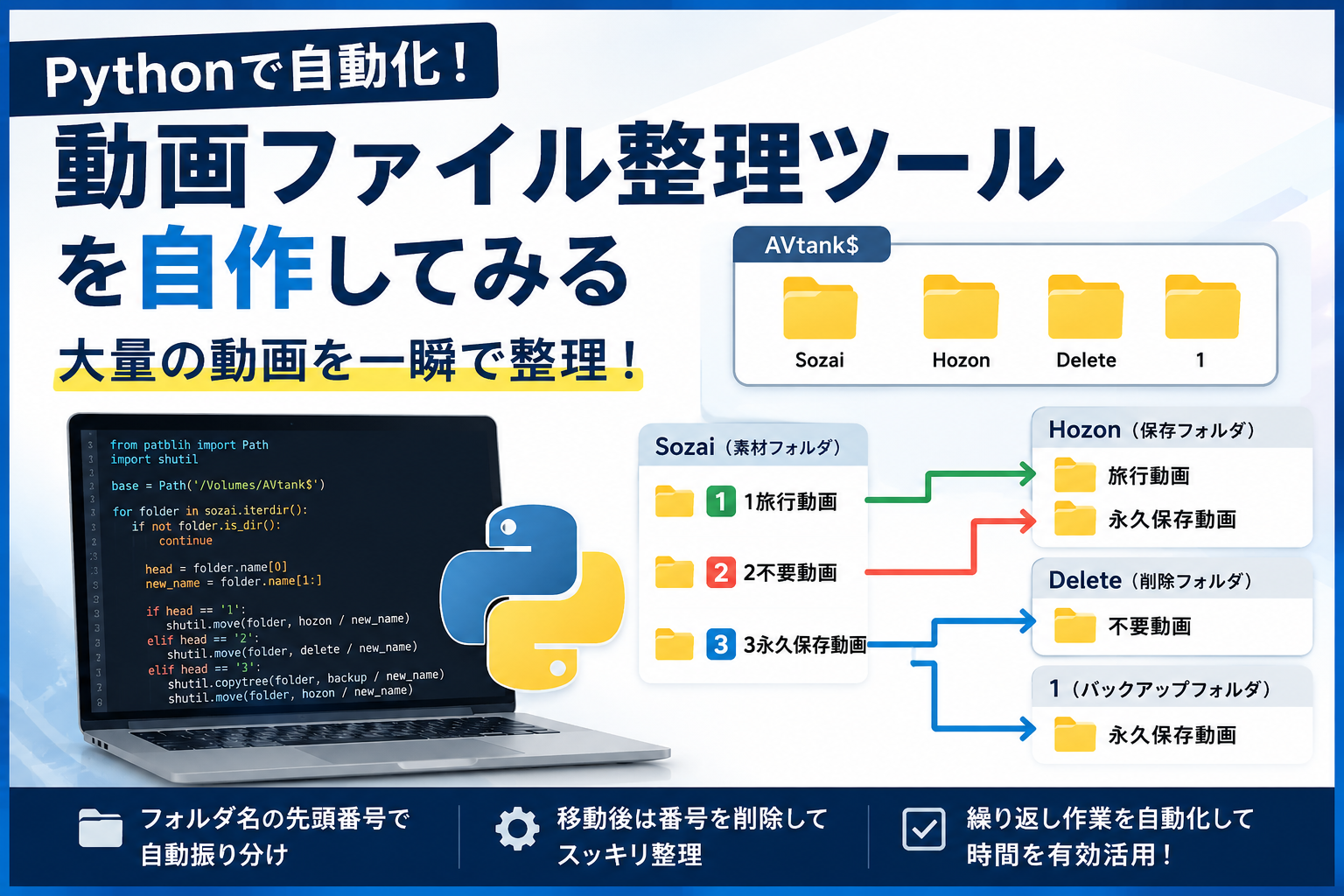
前回の記事では、自分専用の動画ファイル整理ツールを作ることに決め、どのようなルールでファイルを振り分けるかを設計しました。
今回は実際にPythonを使って、素材フォルダの中身を読み込んでみます。
今回の目標
今回の目標はとてもシンプルです。
Doga
├── Sozai
├── Hozon
├── Delete
└── Backup
この中の「Sozai」フォルダを読み込み、中にあるフォルダ一覧を表示することです。
最終的には、
1旅行動画
2不要動画
3永久保存動画
のようなフォルダを自動で判定して振り分ける予定ですが、まずは「フォルダを読み込む」ことから始めます。
pathlibを使う
Pythonでファイルやフォルダを扱う場合、現在はpathlibを使うのが一般的です。
まずはインポートします。
from pathlib import Path次に、ベースとなるフォルダを指定します。
base = Path('/Volumes/Doga')さらに、素材フォルダへのパスを作ります。
sozai = base / 'Sozai'pathlibでは、スラッシュ(/)を使ってフォルダを連結できるため、とても読みやすく書けます。
フォルダの中身を確認する
フォルダの中身を表示するには、iterdir()を使います。
for item in sozai.iterdir():
    print(item)
実際に実行すると、
/Volumes/AVtank$/Sozai/1旅行動画
/Volumes/AVtank$/Sozai/2不要動画
/Volumes/AVtank$/Sozai/3永久保存動画
のように表示されます。
フォルダだけを取得する
場合によっては、ファイルではなくフォルダだけを処理したいことがあります。
その場合は、is_dir()を利用します。
for item in sozai.iterdir():
    if item.is_dir():
        print(item)
これで、素材フォルダ内に存在するフォルダだけを取得できます。
今回学んだこと
今回学んだ内容は以下の通りです。
- pathlibのインポート方法
- Pathオブジェクトの作成
- パスの連結方法
- iterdir()によるフォルダ取得
- is_dir()によるフォルダ判定
どれもファイル整理の自動化には必須の知識です。
次回予告
次回は、フォルダ名の先頭文字を取得して、
- 1 → 保存
- 2 → 削除
- 3 → 保存+バックアップ
という振り分けルールを実装していきます。
少しずつですが、「自分専用のファイル整理ツール」が形になってきました。


コメント