
はじめに
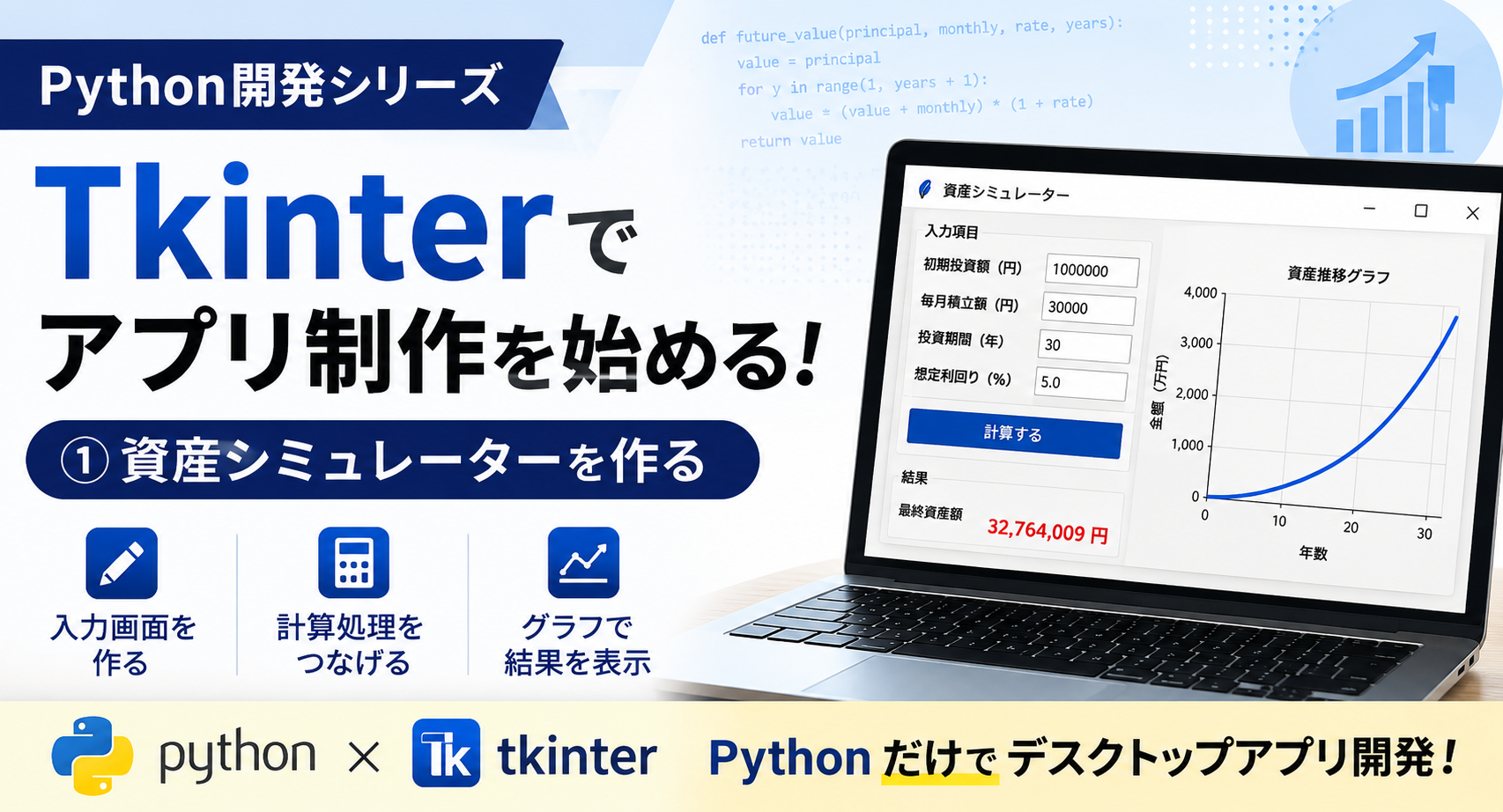
今回からTkinterを使用しアプリ開発をしていきます。
前回、Pythonを使って資産シミュレーターのWebアプリを作成しました。
Flaskを利用してWebアプリ化し、最終的にはインターネット上に公開するところまで完成させることができました。
公開までできたことは大きな経験になりましたが、同時にある課題も感じました。
それは、Python以外に覚えることが非常に多かったことです。
HTML、CSS、Flask、テンプレート、サーバー設定など、Webアプリを作るためにはPython以外の知識も必要になります。T
なんとか完成・公開まで進めることはできましたが、基礎的な部分を理解しきれていない部分も多く、「本当に自分のスキルになっているのか」という疑問もありました。
そこで今回は、Pythonの理解をさらに深めるために、Python中心で開発できるデスクトップアプリ制作に挑戦することにしました。
次の挑戦はTkinter
Pythonには、GUI(画面を操作するアプリ)を作成するためのライブラリとしてTkinterがあります。
Tkinterを使うことで、
- ボタン
- 入力フォーム
- ラベル表示
- グラフ表示
などを組み合わせたアプリをPythonで作成できます。
まずはTkinterの基本的な使い方を学びながら、デスクトップアプリ制作の流れを理解していきたいと思います。
作成するアプリ
今回作成する予定のアプリは、以前作成した資産シミュレーターをベースにします。
前回は一括投資のみのシミュレーターでしたが、今回は機能を追加して、
- 初期投資額の入力
- 毎月積立額の入力
- 投資期間の入力
- 想定利回りの入力
- 将来資産額の計算
- 結果表示
ができるアプリを目標にします。
開発の流れ
Tkinterアプリ制作では、以下のような流れで進めていく予定です。
① 計算部分を作成する
まずは画面作りではなく、Pythonだけで計算処理を完成させます。
例えば、
- 複利計算
- 積立計算
- 年ごとの資産推移作成
など、アプリの中身となる部分を作ります。
② Tkinterで画面を作成する
計算部分が完成したら、Tkinterを使って入力画面を作ります。
例えば、
- 投資額を入力する欄
- 利回りを入力する欄
- 計算ボタン
などを配置します。
③ 計算処理と画面をつなげる
入力された数値をPythonの計算処理へ渡し、結果を画面に表示できるようにします。
④ 機能追加・改善
最後に、
- グラフ表示
- デザイン改善
- エラー処理
- データ保存
などを追加していきます。
まとめ
前回はWebアプリ制作を通じて、公開まで経験することができました。
今回はTkinterを使ったデスクトップアプリ制作に挑戦し、Pythonそのものの理解をさらに深めていきたいと思います。
まずはTkinterの基礎から学び、最終的には自分で使える資産管理アプリの完成を目指します。
今後も開発過程を記録していきます。

コメント