
目次
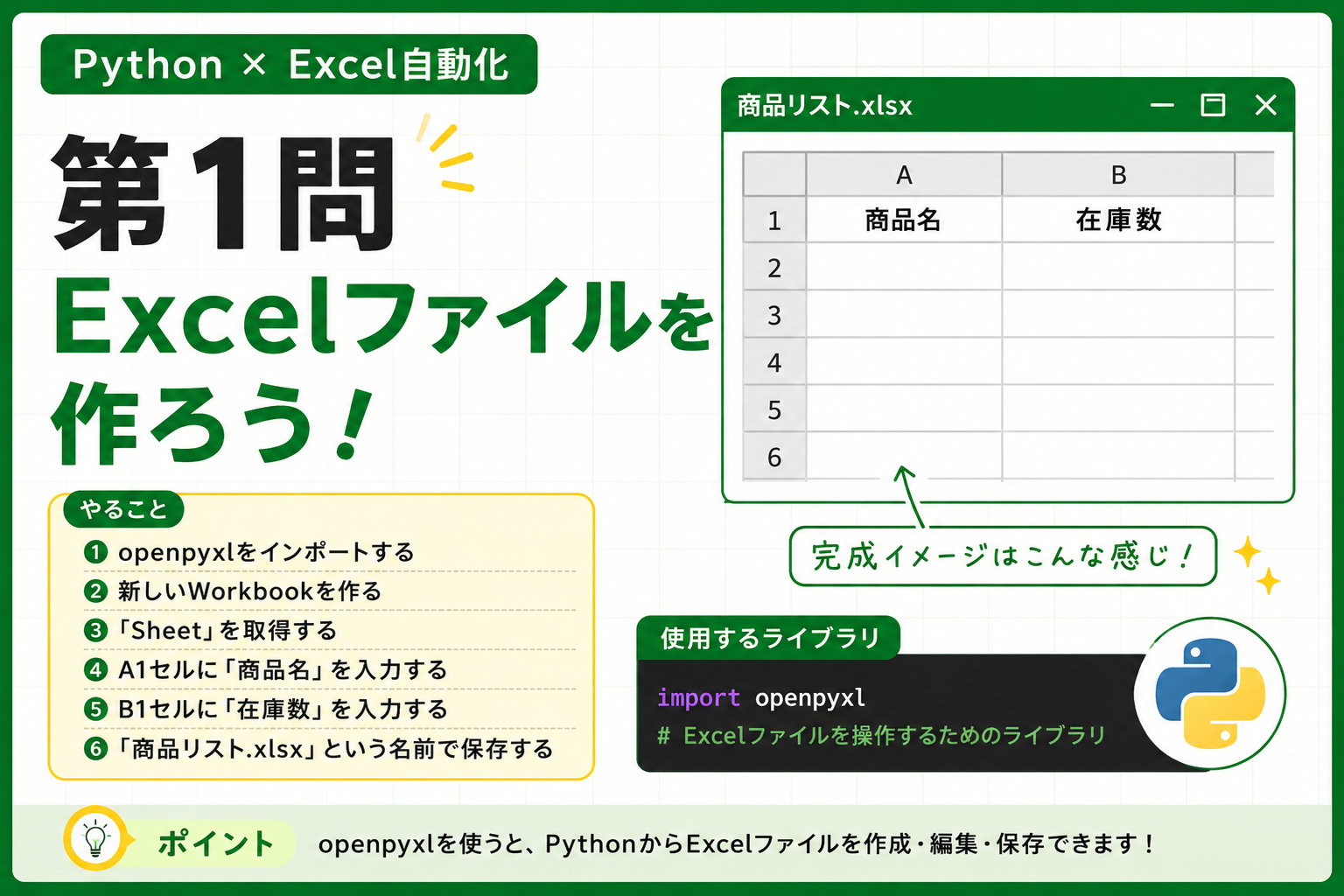
第1問 Excelファイルを作ろう
まずは新しいExcelファイルを作成し、保存してみましょう。
やること
openpyxlをインポートする- 新しいWorkbookを作る
- 「Sheet」を取得する
- A1セルに「商品名」
- B1セルに「在庫数」
- 「商品リスト.xlsx」という名前で保存する
完成すると、このようなExcelになります。
| A | B |
|---|---|
| 商品名 | 在庫数 |
条件
- まずは自分で書いてみてください。
- エラーが出ても大丈夫です。
第一問 解答
import openpyxl
wb=openpyxl.Workbook()
sheet=wb.active
sheet['A1']='商品名'
sheet['B1']='在庫数'
wb.save('商品リスト.xlsx')
解答の解説
① openpyxlをインポートする
import openpyxlopenpyxlは、PythonでExcelファイルを操作するためのライブラリです。
まずはimportを使ってライブラリを読み込みます。
② 新しいワークブックを作成する
wb = openpyxl.Workbook()Workbook()を実行すると、新しいExcelファイル(ワークブック)が作成されます。
この時点では、まだパソコンには保存されておらず、メモリ上に作成されている状態です。
変数wbには、このワークブックの情報を保存しています。
③ アクティブシートを取得する
sheet = wb.active新しく作成したワークブックには、最初から1枚のシートが用意されています。
wb.activeを使うことで、そのシートを取得できます。
取得したシートをsheetという変数に代入しておくことで、後からセルへ値を書き込めるようになります。
④ A1セルに「商品名」を入力する
sheet["A1"] = "商品名"sheet["A1"]は、A1セルを指定しています。
=を使って文字列を代入すると、そのセルに値が入力されます。
実行すると、A1セルには「商品名」と表示されます。
⑤ B1セルに「在庫数」を入力する
sheet["B1"] = "在庫数"こちらも先ほどと同じ書き方です。
B1セルを指定し、「在庫数」という文字を入力しています。
このように、セルを指定して値を書き込む方法は、Excel操作で最も基本となる書き方です。
⑥ Excelファイルを保存する
wb.save("商品リスト.xlsx")最後にsave()を使ってワークブックを保存します。
ファイル名を"商品リスト.xlsx"と指定しているため、プログラムを実行すると同じフォルダに「商品リスト.xlsx」が作成されます。
save()を書かないと、ワークブックを作成してセルへ値を書き込んでも、ファイルは保存されないため注意しましょう。
ポイント
今回覚えておきたいポイントは次の4つです。
Workbook()で新しいExcelファイルを作成する。wb.activeでアクティブシートを取得する。sheet["A1"] = 値のようにセルへデータを書き込む。save()を実行して初めてExcelファイルが保存される。
次回は、Excelに商品データを追加して複数のセルへ値を書き込む方法を学びます。
あわせて読みたい

Python学習 Excelの操作6 〜Excel文書を作成して保存する〜
今回はPythonでExcelファイルを作成し、保存する方法を解説していきます。 Excelファイルを作成する 早速やってみましょう。openpyxl.Workbook()関数を呼び出すと、新…








コメント