
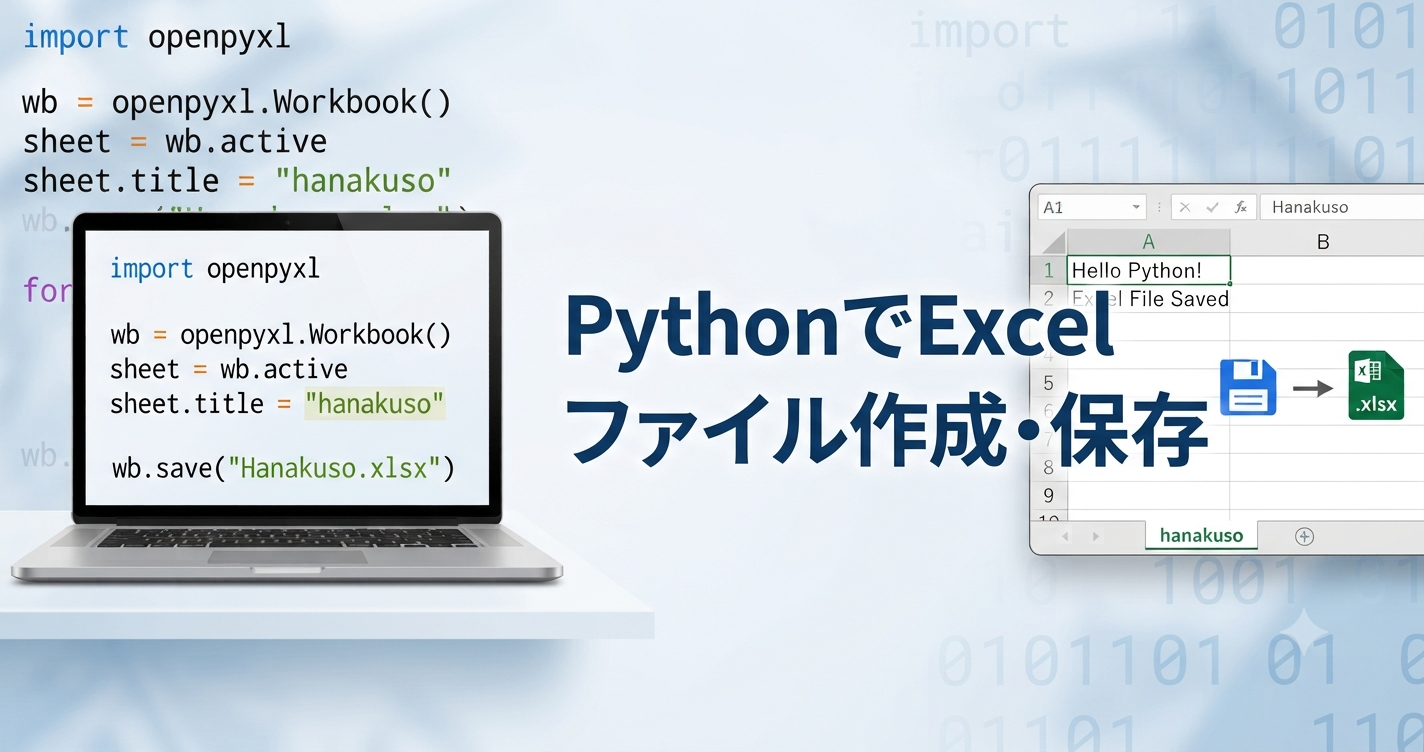
今回はPythonでExcelファイルを作成し、保存する方法を解説していきます。
目次
Excelファイルを作成する
早速やってみましょう。openpyxl.Workbook()関数を呼び出すと、新たにWorkbookオブジェクトを生成します。
import openpyxl
wb=openpyxl.Workbook() #空白のワークブックを作成
print(wb.sheetnames)

#出力結果は
['Sheet']このように新しいワークブックにSheetという名前のシートができたことがわかります。
シート名を変更
変数.title' ' によりExcelシートのタイトルを変更することができます。
import openpyxl
wb=openpyxl.Workbook() #空白のワークブックを作成
sheet=wb.active

sheet.title='hanakuso' #シート名を変更
print(wb.sheetnames)

#出力結果は
['hanakuso']このようにシート名をSheetからhanakusoに変更することができました!
そしてtitle属性に新しい文字列を格納すればExcelシートの名前を変更することができます。
※wb.activeは現在アクティブ(選択中)のシートを取得します。新しく作成したワークブックでは、最初からある「Sheet」がアクティブになっています。
Excelファイルを保存する
まずはsaveメソッドを使用するとExcelファイルを保存してみましょう。
import openpyxl
wb=openpyxl.Workbook() #空白のワークブックを作成
sheet=wb.active
sheet.title='hanakuso' #シート名を変更
wb.save('Hanakuso.xlsx') #シートを保存
これで保存できました。確認してみましょう。
import openpyxl
wb=openpyxl.load_workbook('Hanakuso.xlsx')
print(wb.sheetnames)

#出力結果は
['hanakuso']このようにシート名hanakusoのHanakuso.xlsx というExcelファイルが保存されていましたね。
save()は、指定したファイルが存在しない場合は新しく作成し、存在する場合は上書き保存します。
まとめ
今回は、Pythonのopenpyxlを使ってExcelファイルを新規作成し、シート名を変更して保存する方法を解説しました。
今回覚えたポイントは以下の3つです。
openpyxl.Workbook()で新しいExcelファイルを作成するsheet.titleでシート名を変更するwb.save()でExcelファイルを保存する
まずはこの3つを覚えておけば、PythonでExcelファイルを作成する基本はマスターできます。
次に複数のシートを追加したり削除したりする方法を学ぶと、より実践的なExcel操作ができるようになります。
今回使用したメソッド・属性
| メソッド・属性 | 内容 |
|---|---|
openpyxl.Workbook() | 新しいExcelファイルを作成 |
wb.active | アクティブなシートを取得 |
sheet.title | シート名を変更 |
wb.save() | Excelファイルを保存 |








コメント