
はじめに
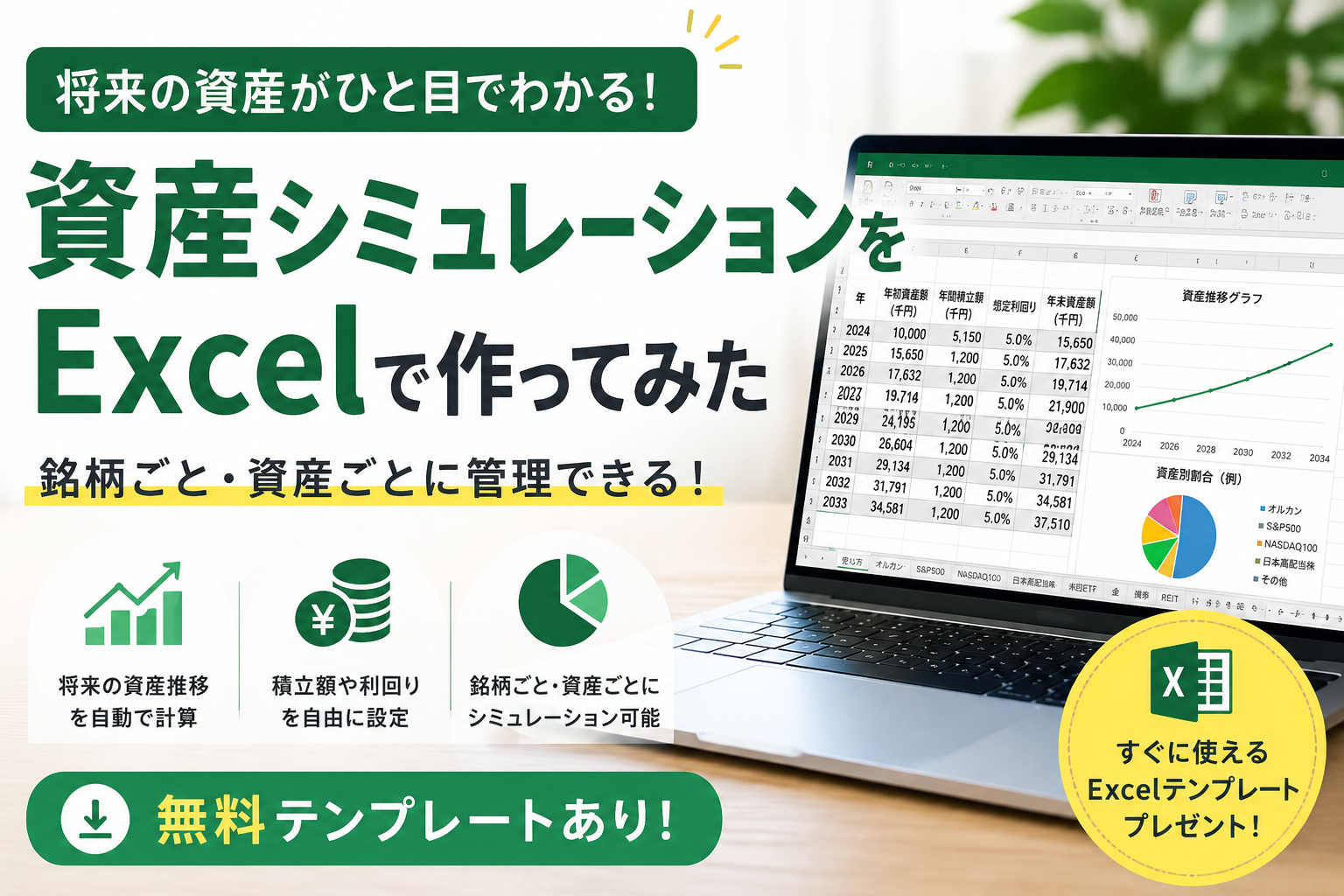
今回はExcelで資産シミュレーションを作成しました。
投資を続けていると、「将来の資産はいくらになるのだろう」と考えたことはありませんか。
私も資産形成を進める中で、何年後に目標金額へ到達できるのか気になっていました。
そこで、自分の投資計画に合わせた資産シミュレーションをExcelで作成しました。
このExcelは、年初の資産額や年間積立額を入力するだけです。
あとは将来の資産推移を自動で計算してくれます。
さらに、銘柄ごと・資産ごとに管理できるため、自分だけの資産シミュレーションを作れます。
今回は、そのExcelを無料テンプレートとして公開します。
ぜひ、今後の資産形成にお役立てください。
資産シミュレーションを作った理由
資産シミュレーションができるWebサイトは数多くあります。
しかし、私が求めている機能はありませんでした。
例えば、銘柄ごとに管理できなかったり、途中で積立額を変更しにくかったりします。
また、自分の投資計画を細かく反映させることも簡単ではありません。
そこで、「ないなら自分で作ろう」と考えました。
Excelなら自由に編集できます。
そのため、自分に合った資産シミュレーションを作成できました。
このExcelでできること
このExcelでは、将来の資産を簡単にシミュレーションできます。
主な機能は次のとおりです。
- 年初の資産額を入力できる
- 年間積立額を自由に変更できる
- 想定利回りを設定できる
- 将来の資産額を自動で計算できる
- 銘柄ごと・資産ごとに管理できる
例えば、
- オルカン
- S&P500
- NASDAQ100
- 日本高配当株
- 金
- 債券
- REIT
など、自分が保有している資産ごとに管理できます。
また、シートをコピーすれば、管理する銘柄を自由に追加できます。
投資スタイルに合わせて使える点も、このExcelの特徴です。
使い方
使い方はとても簡単です。
① 年初の資産額を入力する
現在保有している資産額を入力します。
② 年間積立額を入力する
年間で投資する金額を入力します。
積立額を変更したい年があれば、その年だけ金額を書き換えるだけです。
③ 想定利回りを入力する
年間の想定利回りを入力します。
入力が終わると、翌年以降の資産額が自動で計算されます。
※金額の単位は「千円」です。
例えば、1,000万円の場合は「10,000」と入力してください。
私の使い方
私は実際の投資計画に合わせて、このExcelを利用しています。
例えば、新NISAの非課税枠を使い切る予定の資産は、途中から積立額を変更しています。
もちろん、ご自身の投資計画に合わせて自由に編集できます。
積立額や利回りを書き換えるだけで、自分だけの資産シミュレーションが完成します。
無料テンプレートはこちら
今回紹介した資産シミュレーションは無料で公開しています。
自由に編集して、ご自身の資産形成にお役立てください。
▼ ダウンロードはこちら
まとめ
今回は、私が実際に使っている資産シミュレーションを紹介しました。
Excelで管理することで、将来の資産を具体的にイメージできます。
また、銘柄ごと・資産ごとに管理できるため、自分の投資計画にも柔軟に対応できます。
「将来の資産を見える化したい。」
そのような方は、ぜひ一度使ってみてください。






コメント