
第3問 商品管理表を作成しよう
今回は、openpyxlを使って商品管理表を作成してみましょう。
目次
条件
以下の条件でExcelファイルを作成してください。
Workbook()を使って新しいExcelファイルを作成する- 作成したシートを取得する
sheet.cell(row=, column=, value='')を使ってセルへデータを入力する- 「商品管理表.xlsx」という名前で保存する
入力するデータ
| 商品名 | 価格 | 在庫数 |
|---|---|---|
| ノート | 200 | 50 |
| ペン | 100 | 100 |
| ファイル | 300 | 30 |
完成イメージ
作成されるExcelファイル
| A列 | B列 | C列 |
|---|---|---|
| 商品名 | 価格 | 在庫数 |
| ノート | 200 | 50 |
| ペン | 100 | 100 |
| ファイル | 300 | 30 |
解答
import openpyxl
wb=openpyxl.Workbook()
sheet=wb.active
sheet.cell(row=1,column=1,value='商品名')
sheet.cell(row=2,column=1,value='ノート')
sheet.cell(row=3,column=1,value='ペン')
sheet.cell(row=4,column=1,value='ファイル')
sheet.cell(row=1,column=2,value='価格')
sheet.cell(row=2,column=2,value=200)
sheet.cell(row=3,column=2,value=100)
sheet.cell(row=4,column=2,value=300)
sheet.cell(row=1,column=3,value='在庫数')
sheet.cell(row=2,column=3,value=50)
sheet.cell(row=3,column=3,value=100)
sheet.cell(row=4,column=3,value=30)
wb.save('商品管理表.xlsx')
問題の解説
今回は、Pythonのopenpyxlを使ってExcelに商品管理表を作成しました。
openpyxlでは、Excelのセルを指定してデータを入力することができます。
セルへ入力するときは、以下の形を使います。
sheet.cell(row=行番号, column=列番号, value=入力する内容)それぞれの役割は、
sheet
→ データを入力するシートrow
→ 行番号column
→ 列番号value
→ セルに入力する値
になります。
例えば、
sheet.cell(row=1, column=1, value='商品名')の場合、
Excelの**1行目・1列目(A1セル)**に「商品名」と入力されます。
また、
sheet.cell(row=2, column=1, value='ノート')の場合は、
Excelの**2行目・1列目(A2セル)**に「ノート」が入力されます。
今回作成する表では、
- A列 → 商品名
- B列 → 価格
- C列 → 在庫数
として入力していきます。
Excelでは列名がありますが、Pythonでは番号で指定します。
| Excel | Python |
|---|---|
| A列 | column=1 |
| B列 | column=2 |
| C列 | column=3 |
また、行番号も1から始まります。
| Excel | Python |
|---|---|
| 1行目 | row=1 |
| 2行目 | row=2 |
| 3行目 | row=3 |
このように、rowとcolumnを指定することで、PythonからExcelの好きな場所へデータを入力できます。
感想
今回の練習では、cell()を使ってセルを指定しながらデータ入力を行いました。
実際に作成してみると、いくつか注意点がありました。
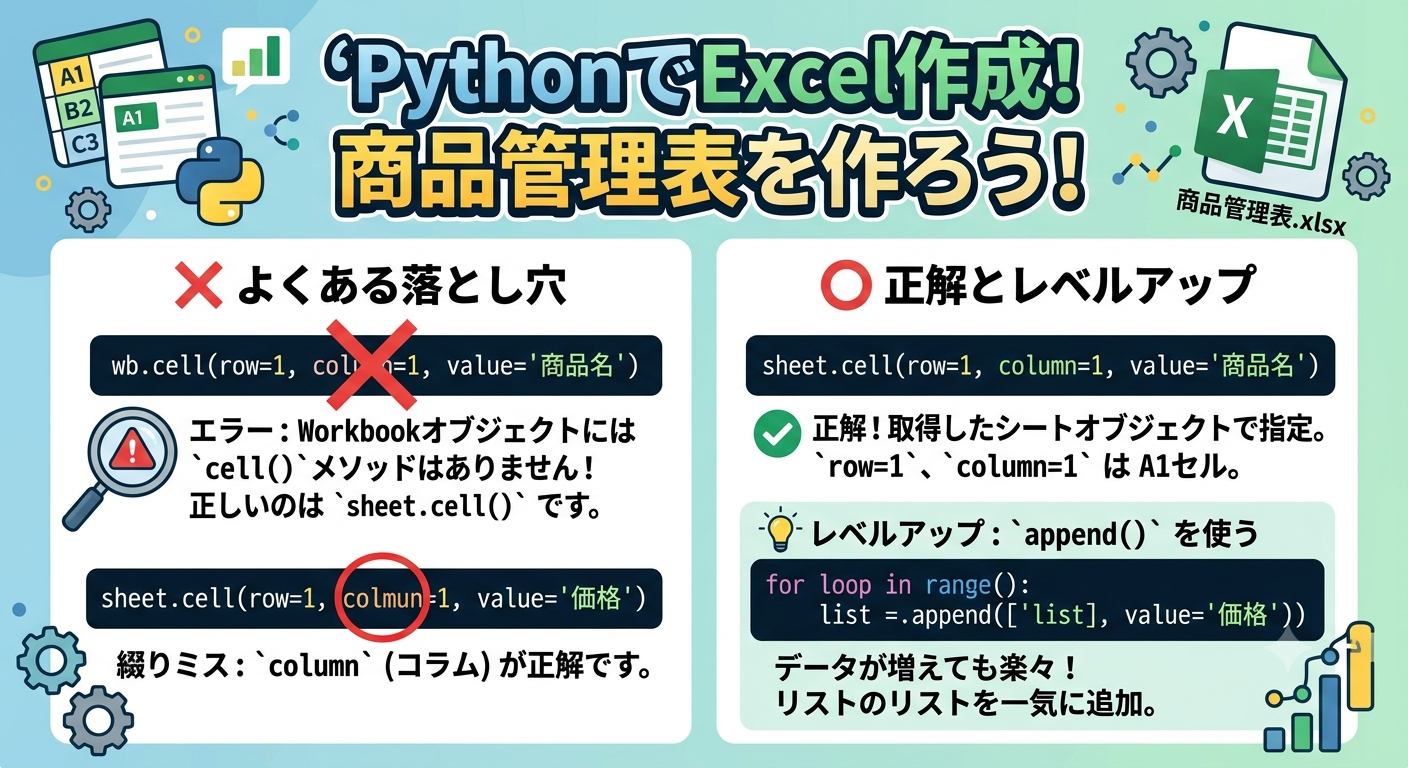
まず、セルへ入力するときはWorkbookではなく、取得したシートに対してcell()を使う必要があります。
最初は、
wb.cell()としてしまい、エラーになりました。
正しくは、
sheet.cell()です。
また、columnのスペルを間違えてしまい、エラーが発生しました。
colmunではなく、
columnが正しいです。
Pythonはスペルミスでもエラーになるため、コードを書くときは注意が必要だと感じました。
あわせて読みたい

【Python学習】openpyxl練習問題① Excelファイルを作ろう
第1問 Excelファイルを作ろう まずは新しいExcelファイルを作成し、保存してみましょう。 やること openpyxlをインポートする 新しいWorkbookを作る 「Sheet」を取得す…
あわせて読みたい
【Python学習】openpyxl練習問題② セルを1つずつ指定してExcelにデータを入力しよう
前回は、openpyxlを使って新しいExcelファイルを作成・保存する方法を解説しました。今回の記事はその続きになりますので、まだの方は先に前回の記事をご覧ください。 …








コメント